Tentang Elemen
Berikut adalah penjelasan dan cara membuat elemen di Sertifikat Editor QRIFY
Di Sertifikat Editor QRIFY terdapat 2 jenis elemen yaitu Elemen Statis dan Elemen Variabel
Elemen Statis
Elemen Statis adalah elemen yang nilainya akan tetap sama, nilai dari elemen ini ditentukan ketika membuat template sertifikat
Text
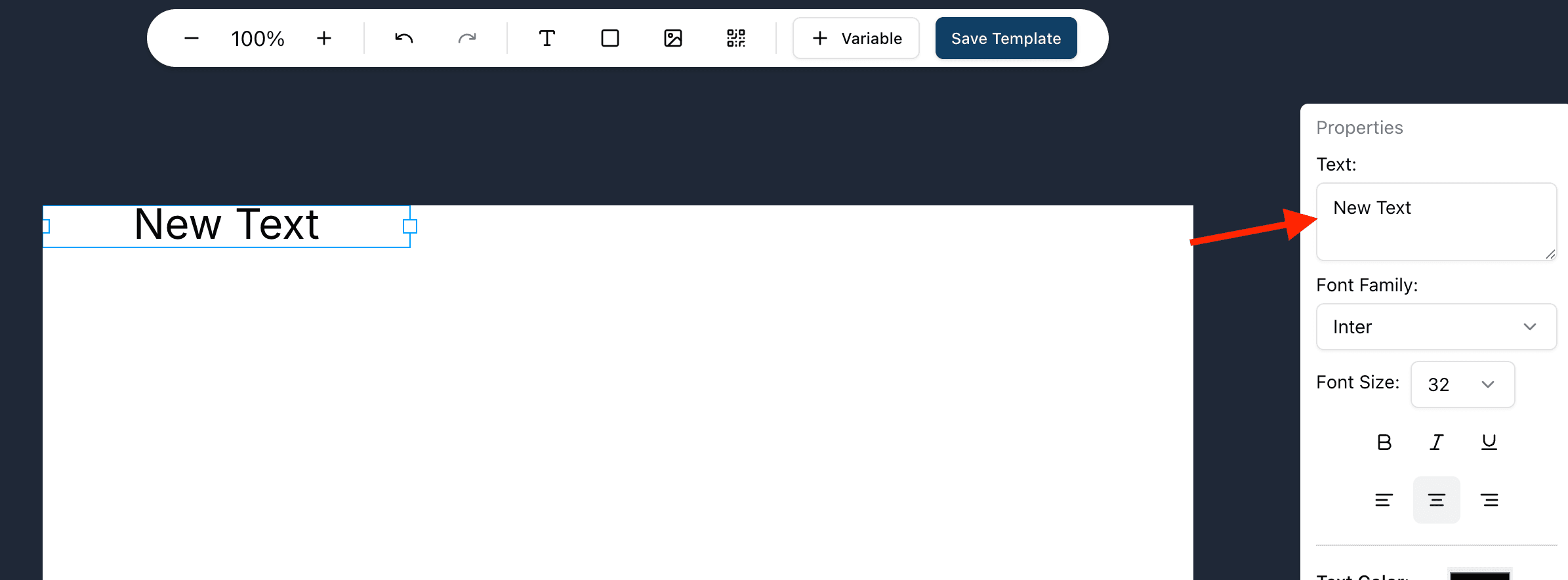
Untuk menambah teks ke sertifikat klik icon Text dari Menu Bar diatas
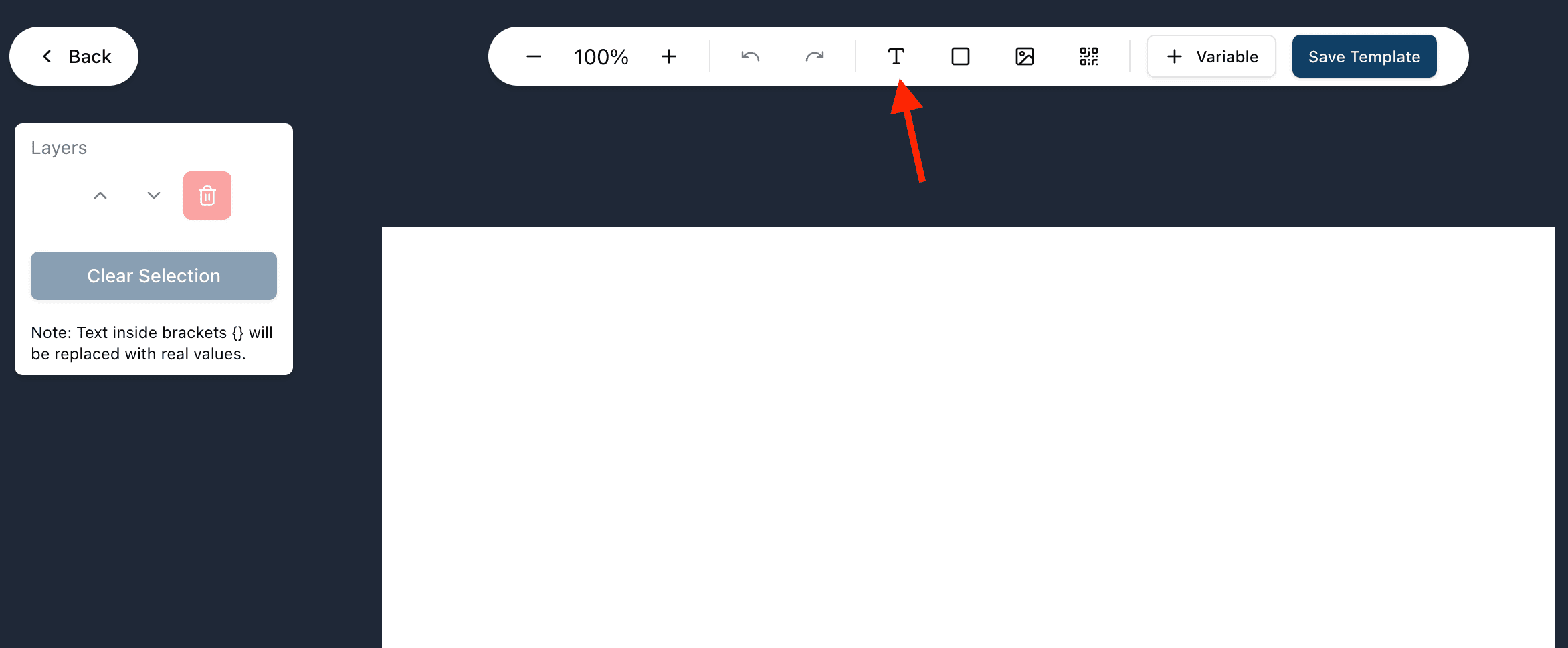
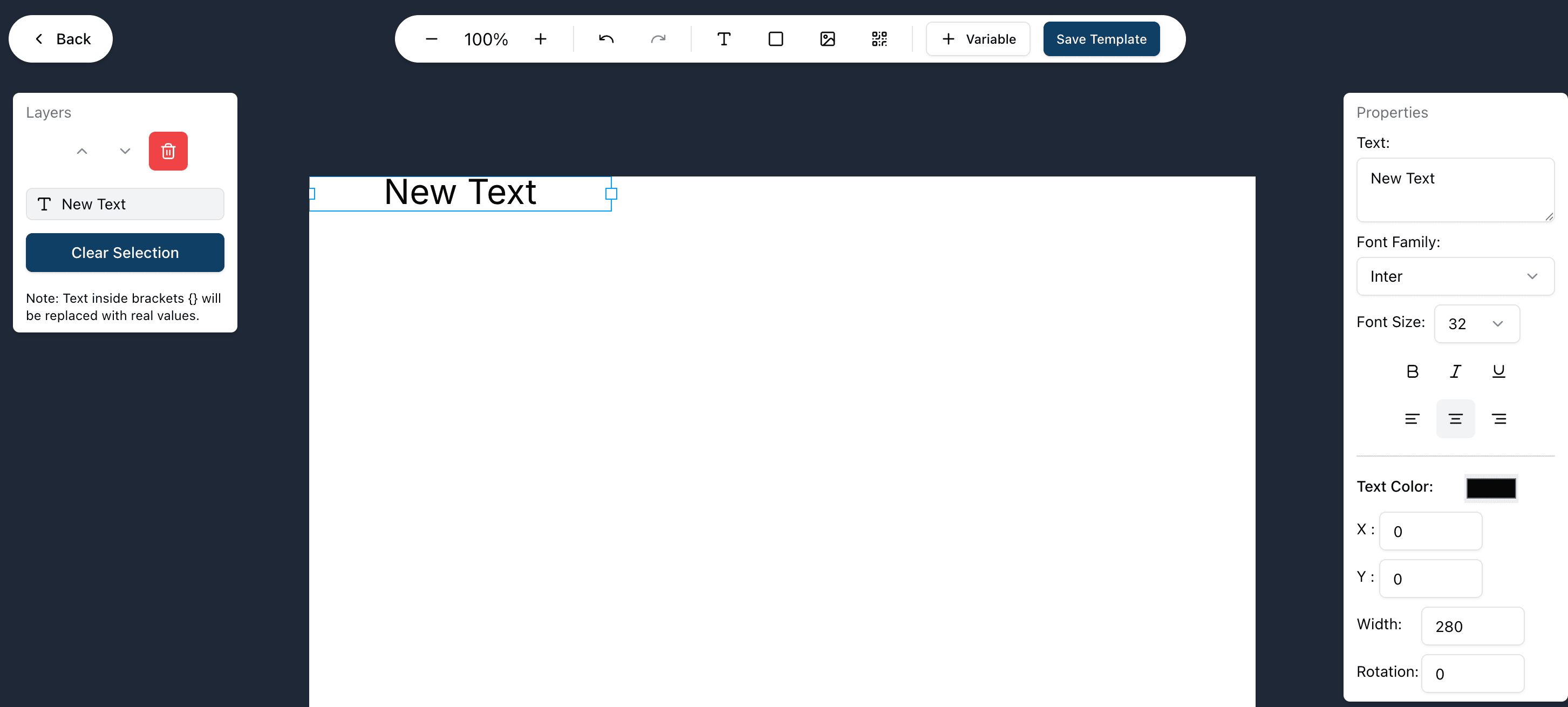
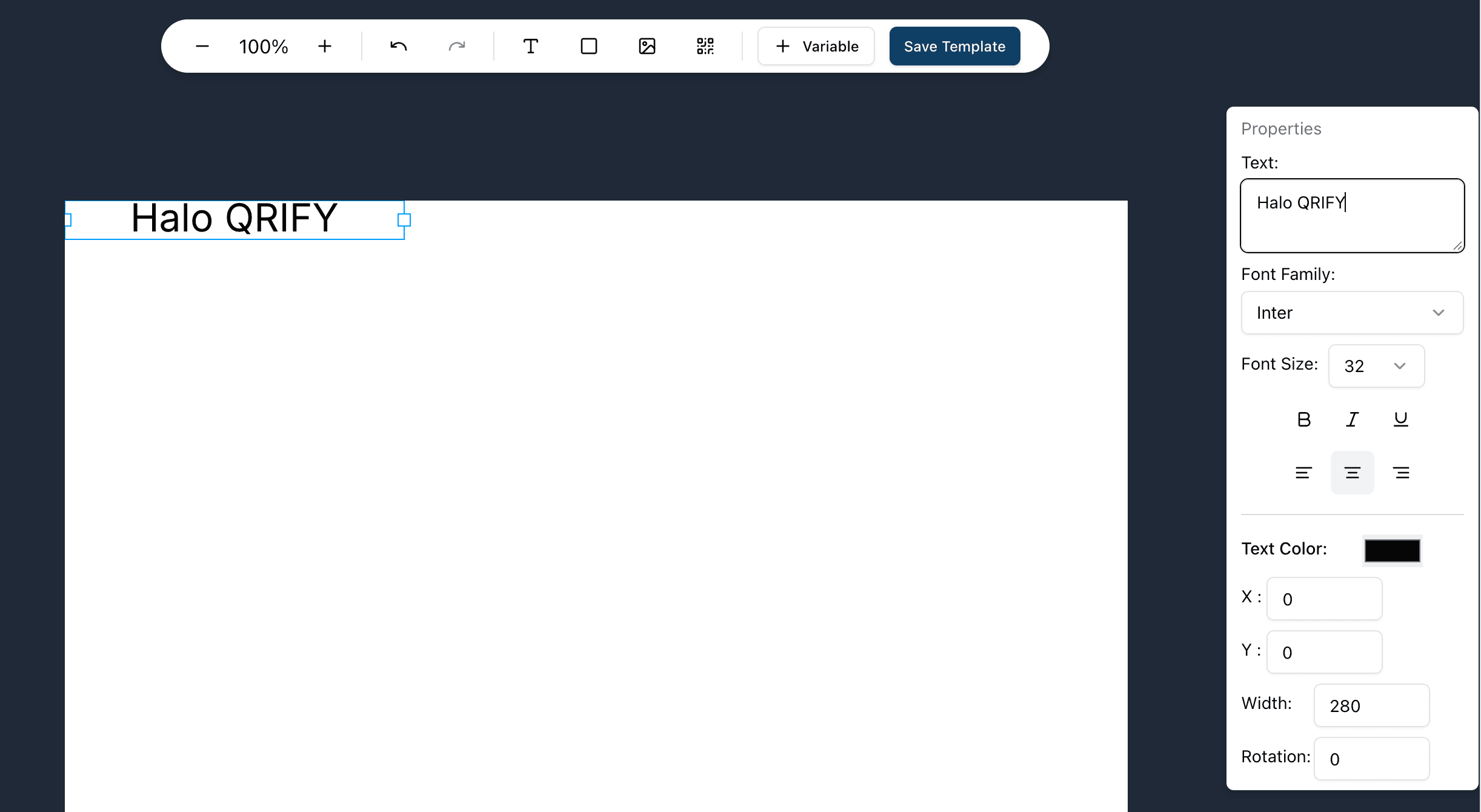
Untuk melakukan edit text, pilih elemen teks dan edit text melalui panel properties
Elemen Primitif
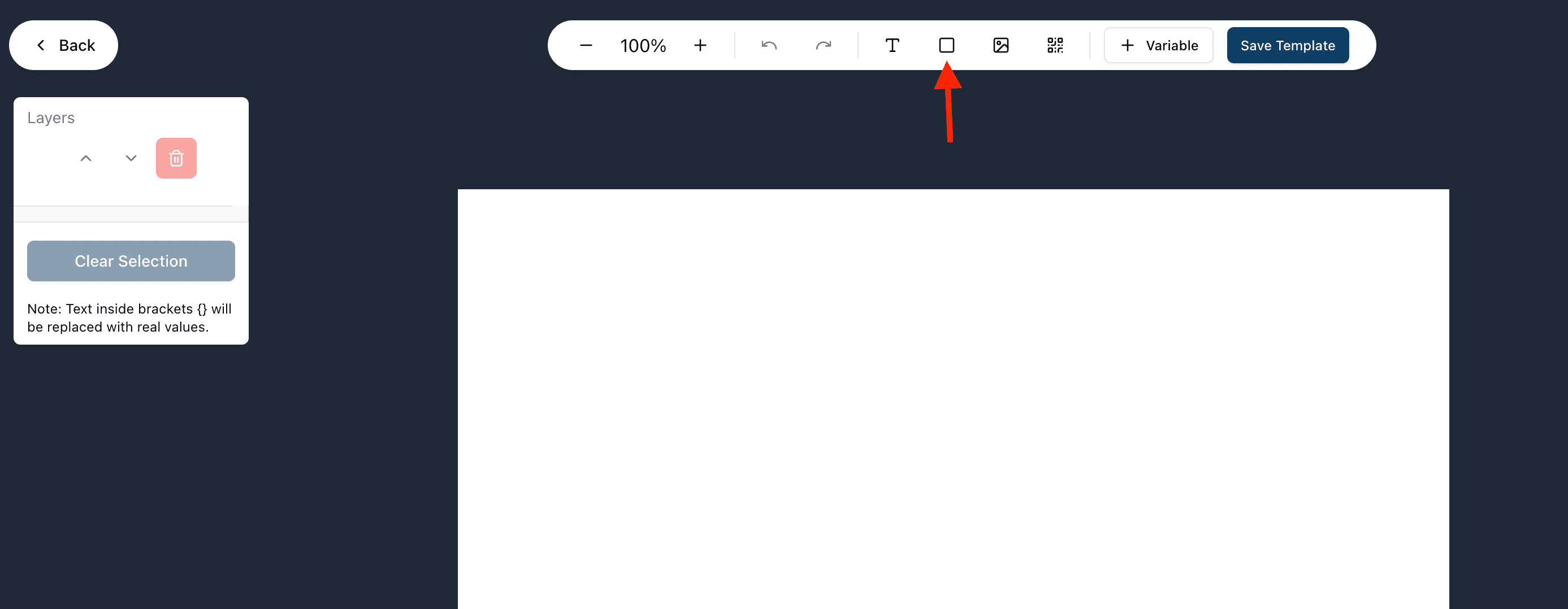
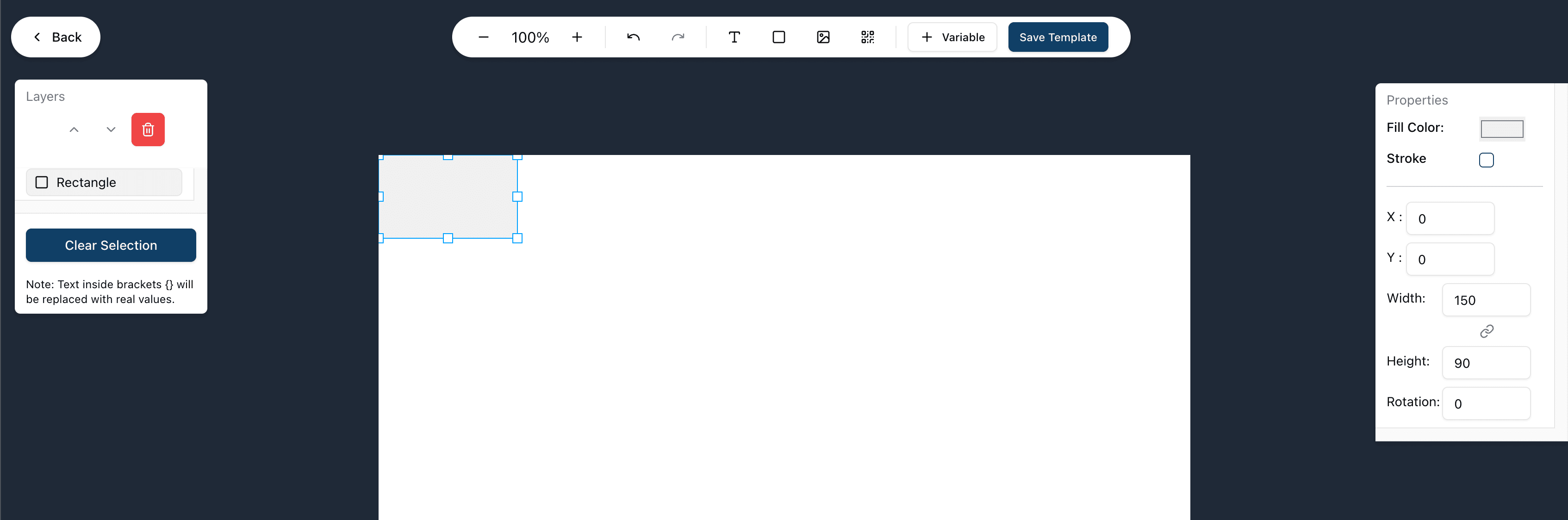
Elemen primitif adalah elemen bentuk bawaan, untuk saat ini di Editor hanya ada elemen kotak, untuk menambahkan elemen ini klik ikon Kotak yang ada di Menu Bar
Gambar
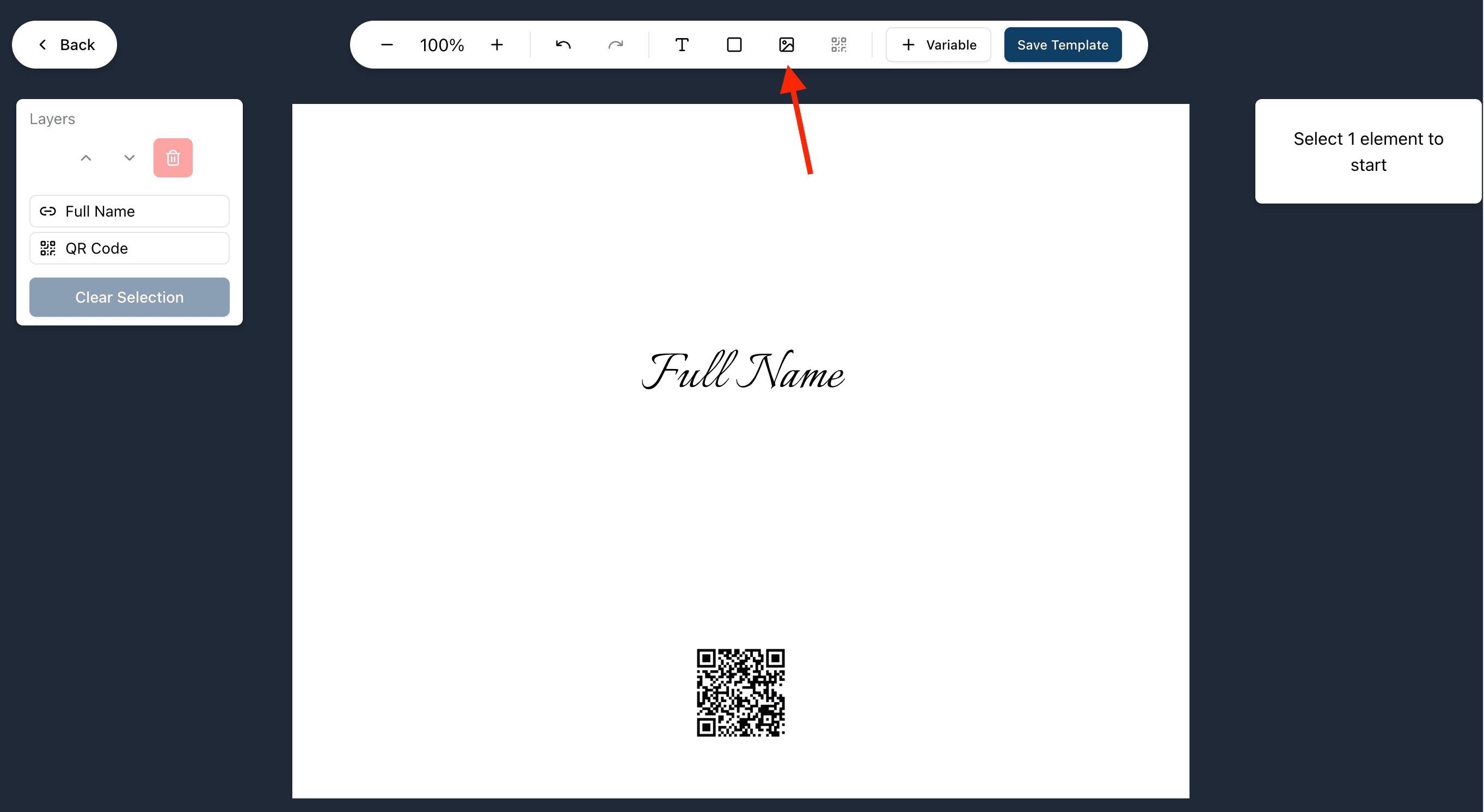
klik ikon Gambar dari Menu Bar diatas
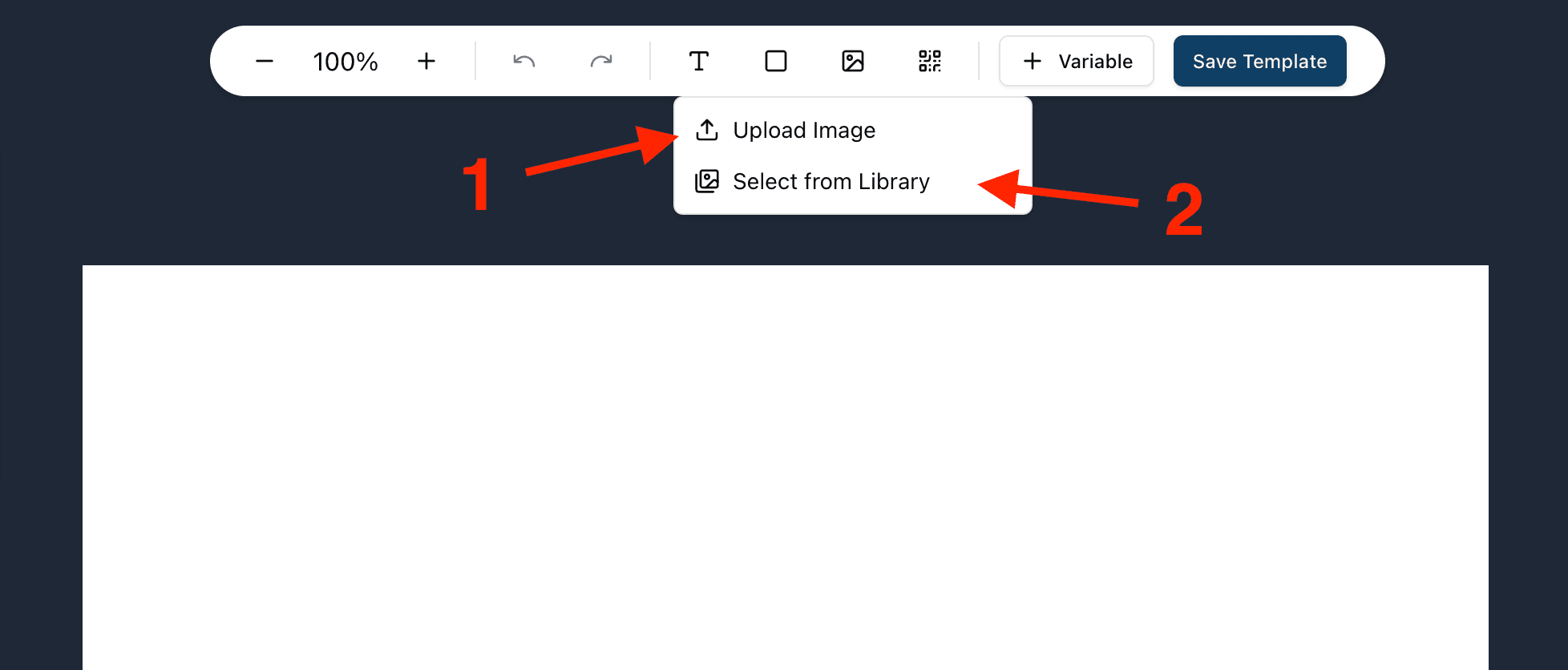
Terdapat 2 opsi untuk menambah gambar yaitu:
- Upload Image: upload gambar dari perangkat saat ini
- Select from Library: pilih gambar dari library, gambar yang sebelumnya pernah diupload akan muncul disini
QR Code
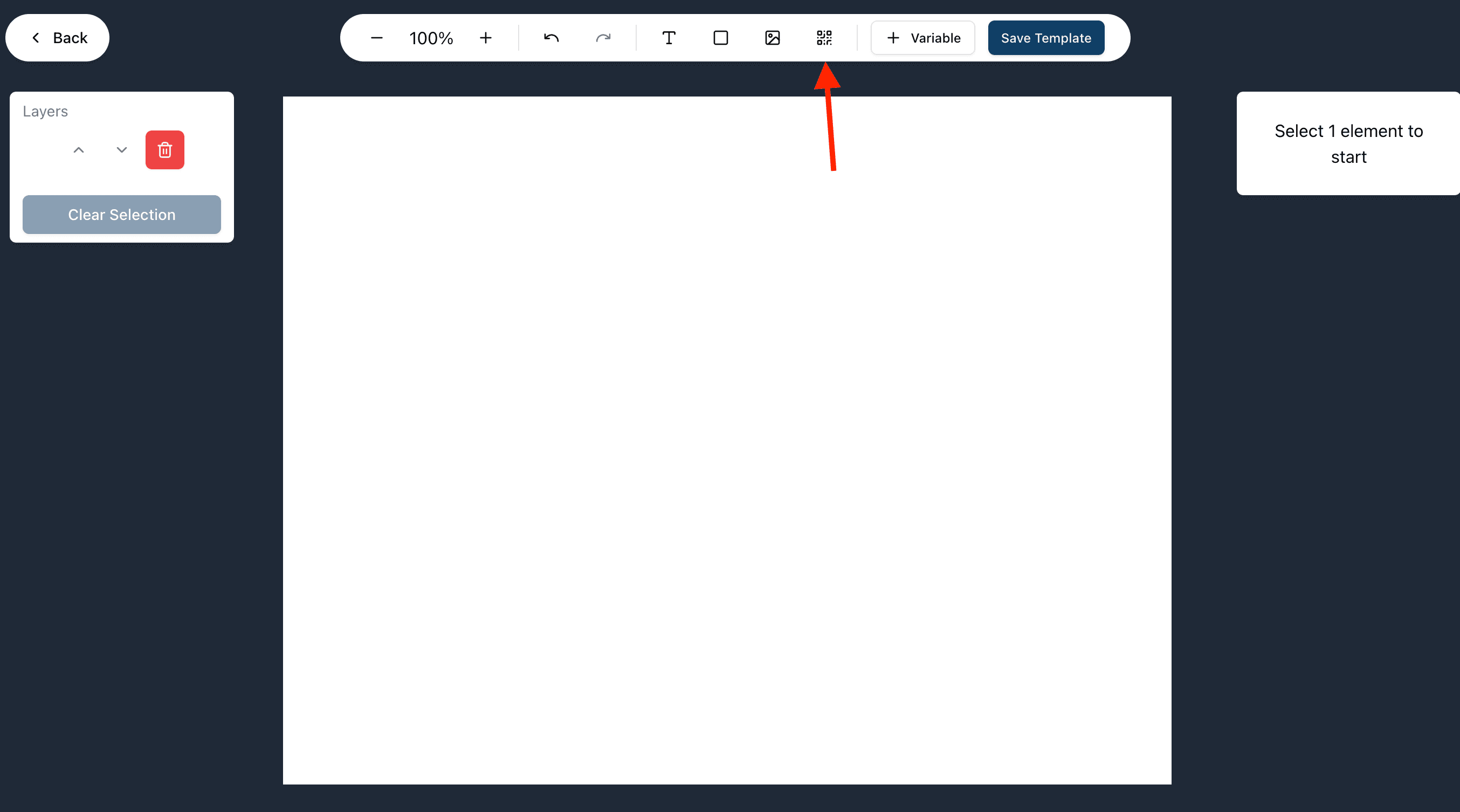
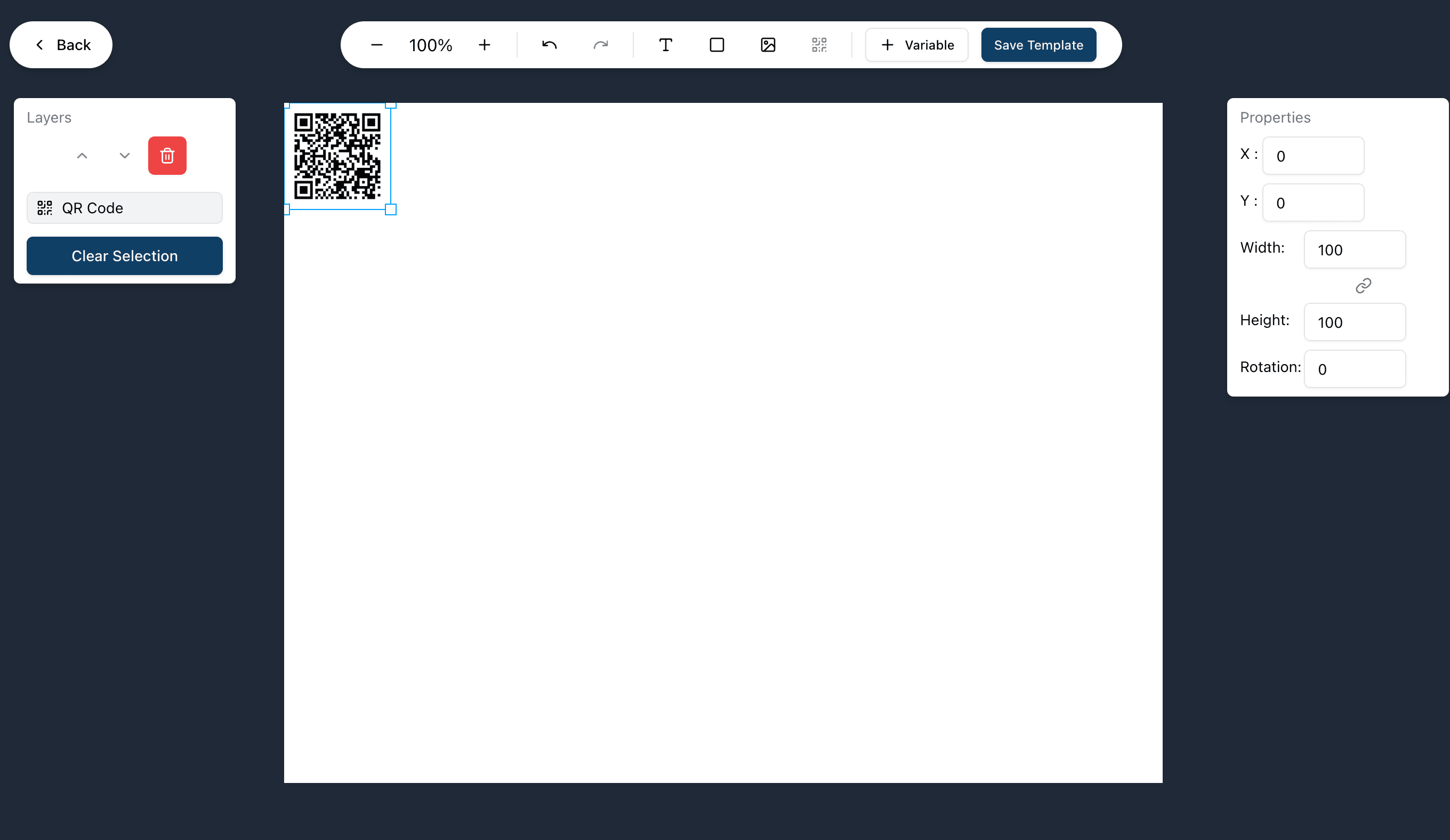
Untuk menambahkan elemen QR Code, klik icon QR Code
Elemen Variabel
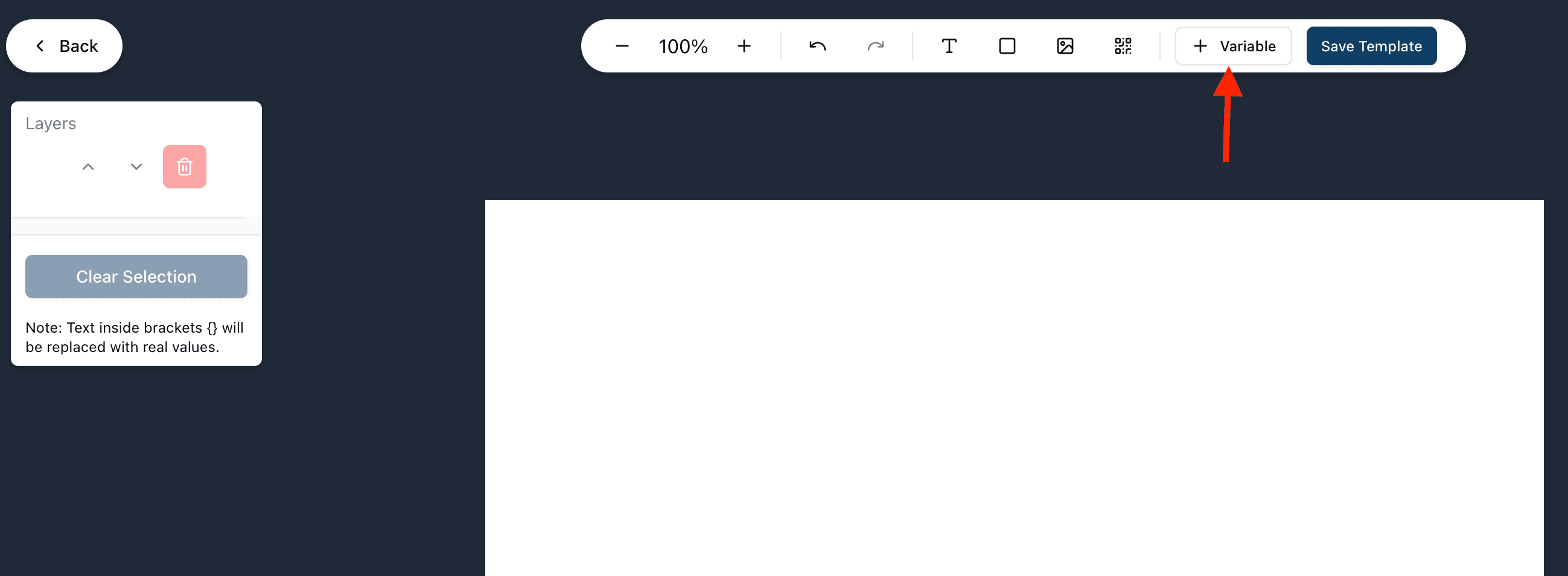
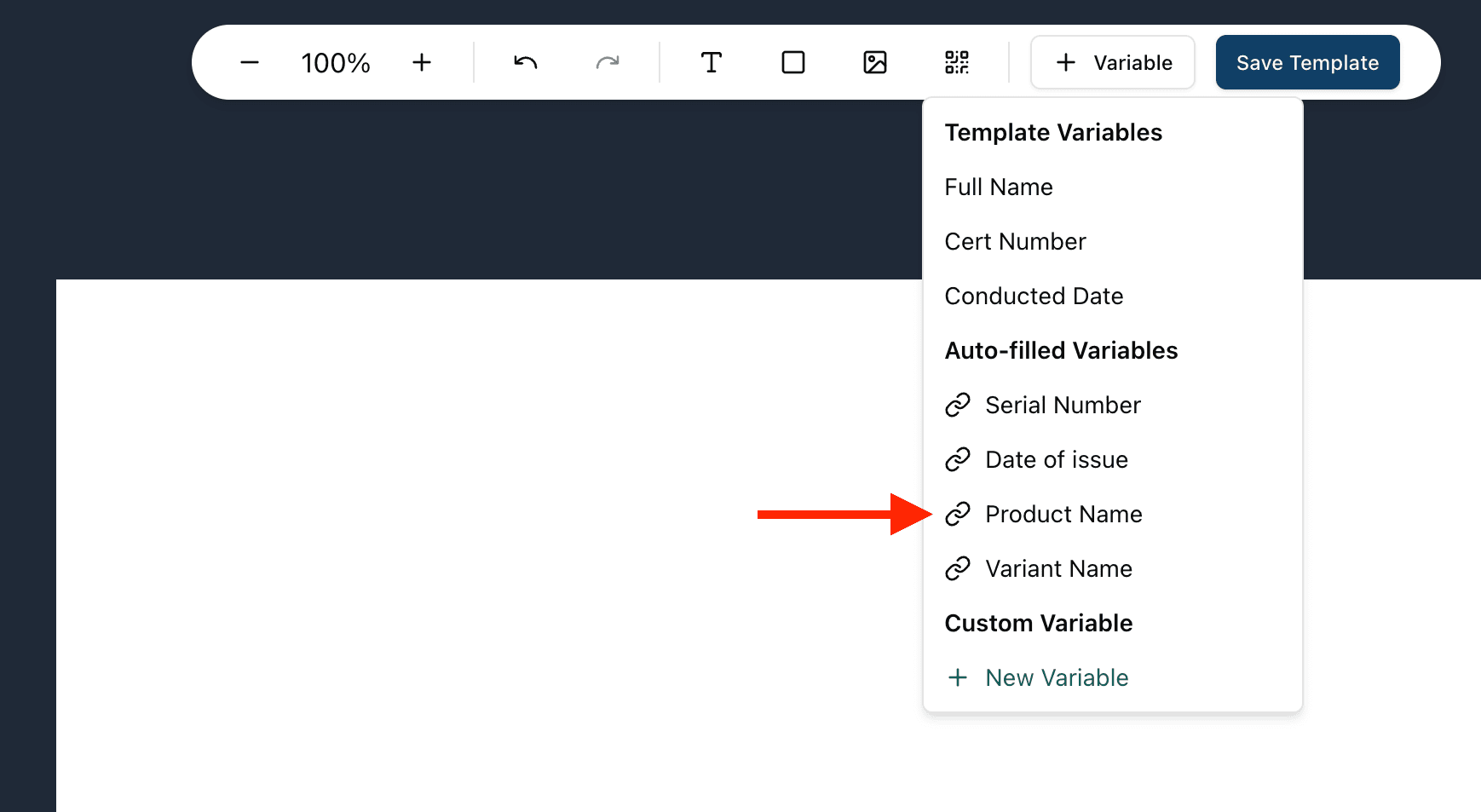
Elemen Variable adalah elemen yang nilainya belum ditentukan, nilai dari elemen ini ditentukan ketika melakukan Input Data didalam Batch. untuk menambahkan elemen ini, klik "+ Variable" di Menu Bar diatas.
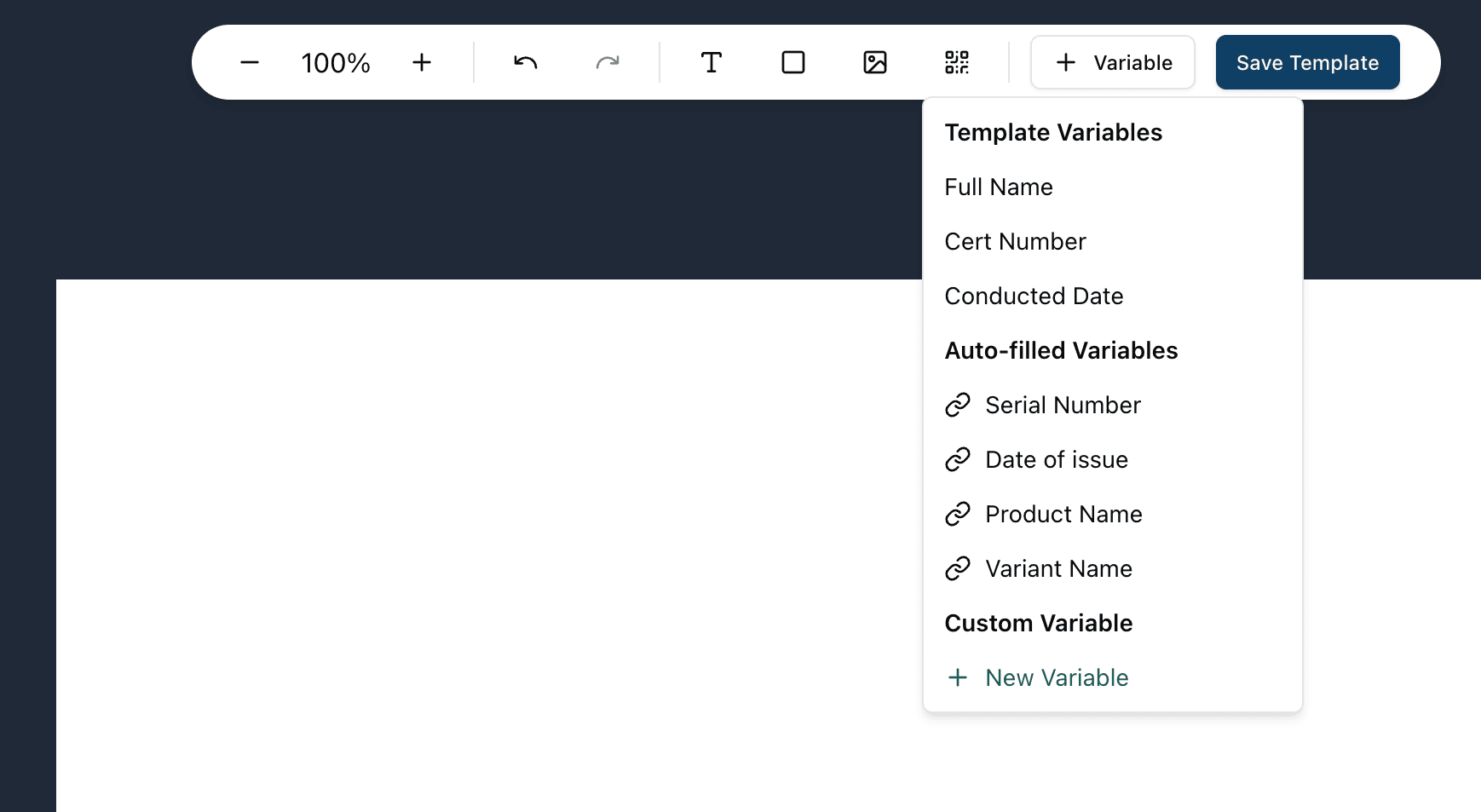
Elemen ini dibagi menjadi 3 bagian yaitu:
- Template Variables
- Auto-filled Variables
- Custom Variable
Template Variables
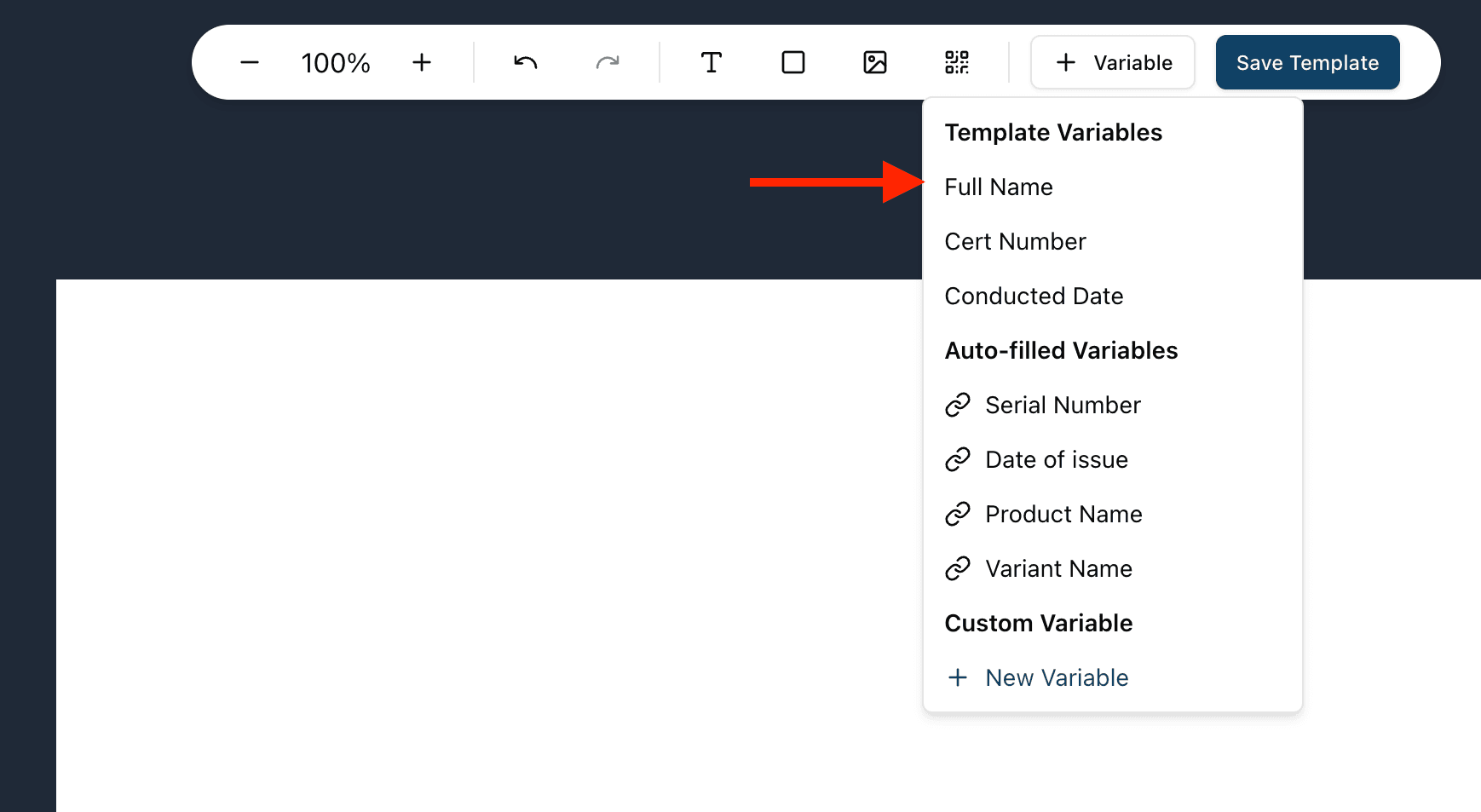
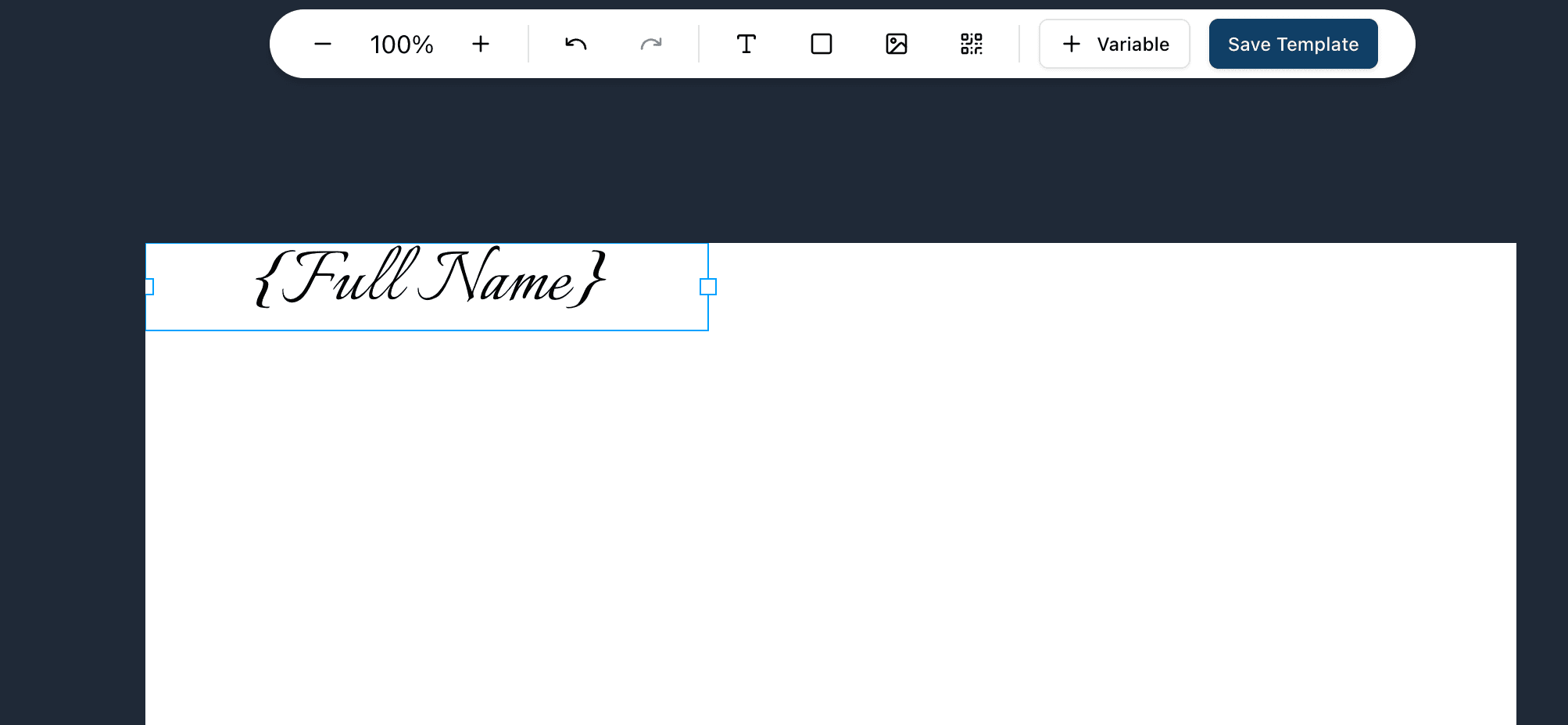
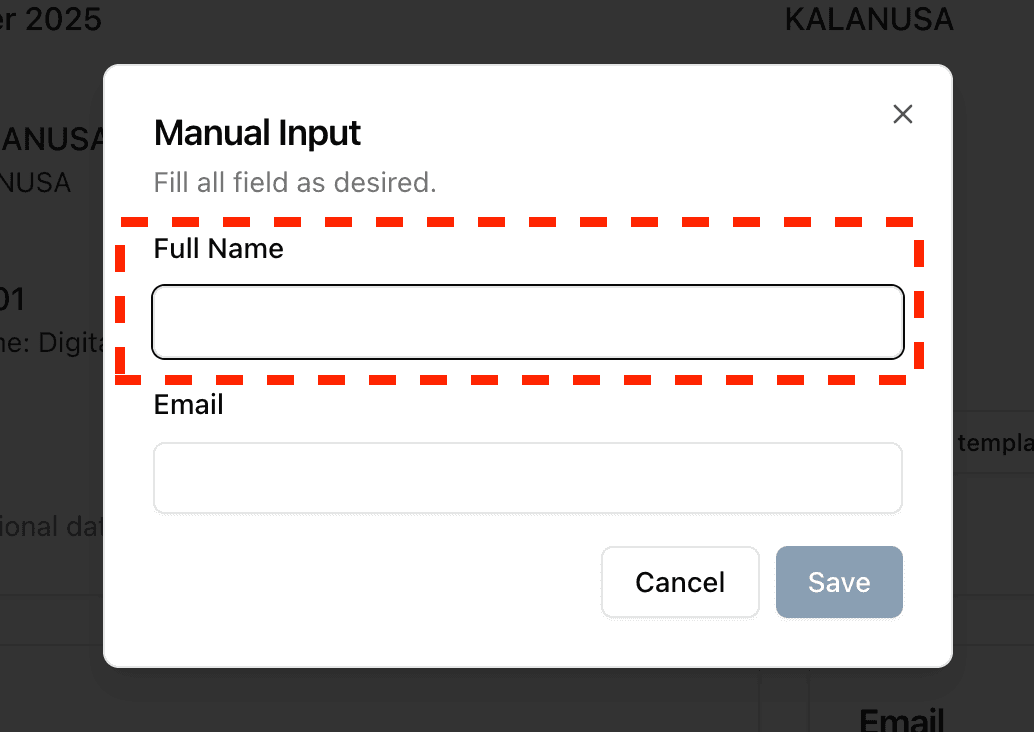
Merupakan elemen variable bawaan editor, nilai dari elemen ini harus diisi ketika melakukan Input Data didalam Batch.
Kolom ini akan muncul ketika pengisian data batch
Auto-filled Variables
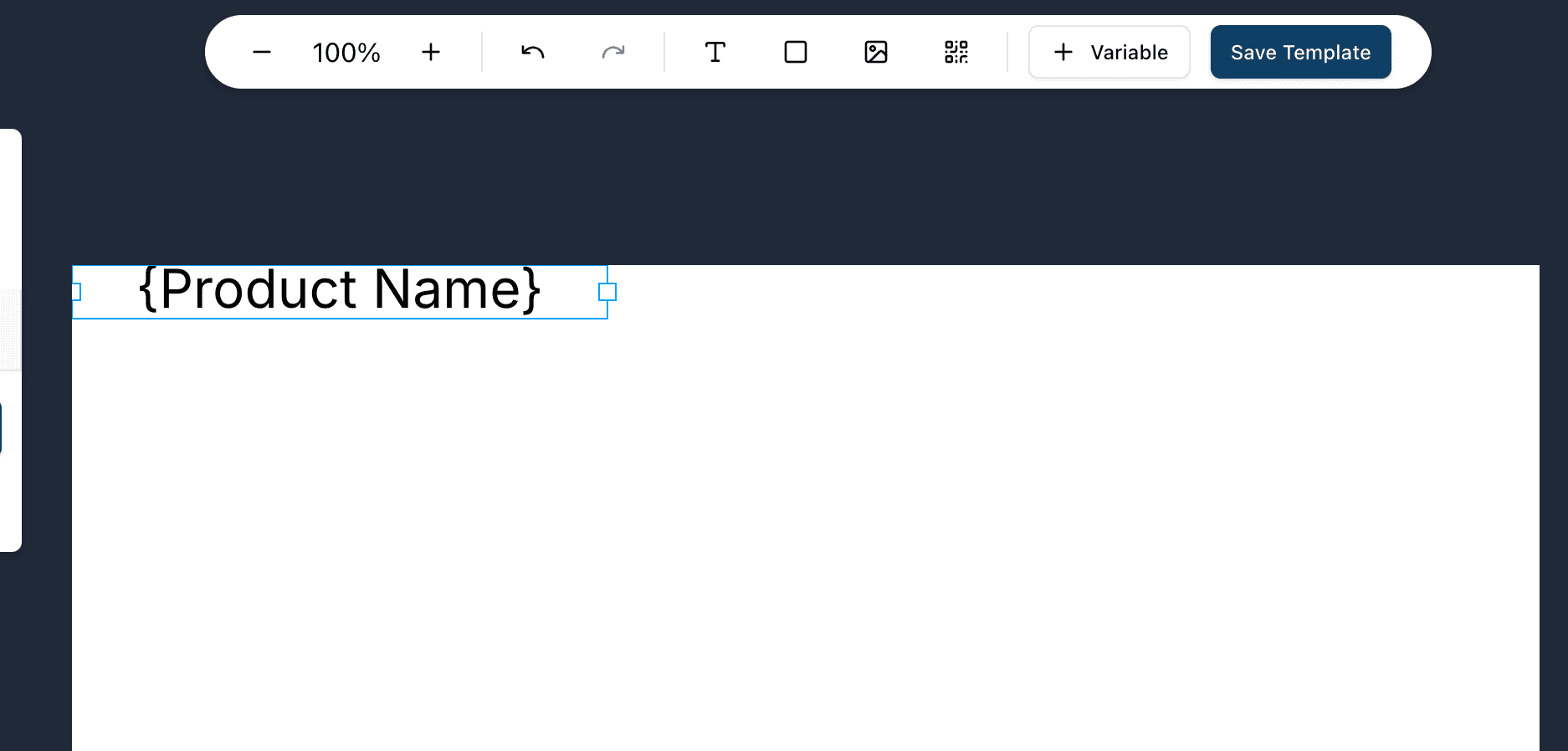
Elemen Variabel ini akan terisi otomatis dengan nilai yang anda masukan ketika Membuat Batch.
Custom Variable
Elemen ini sama dengan Template Variable namun dengan nama yang anda inginkan.
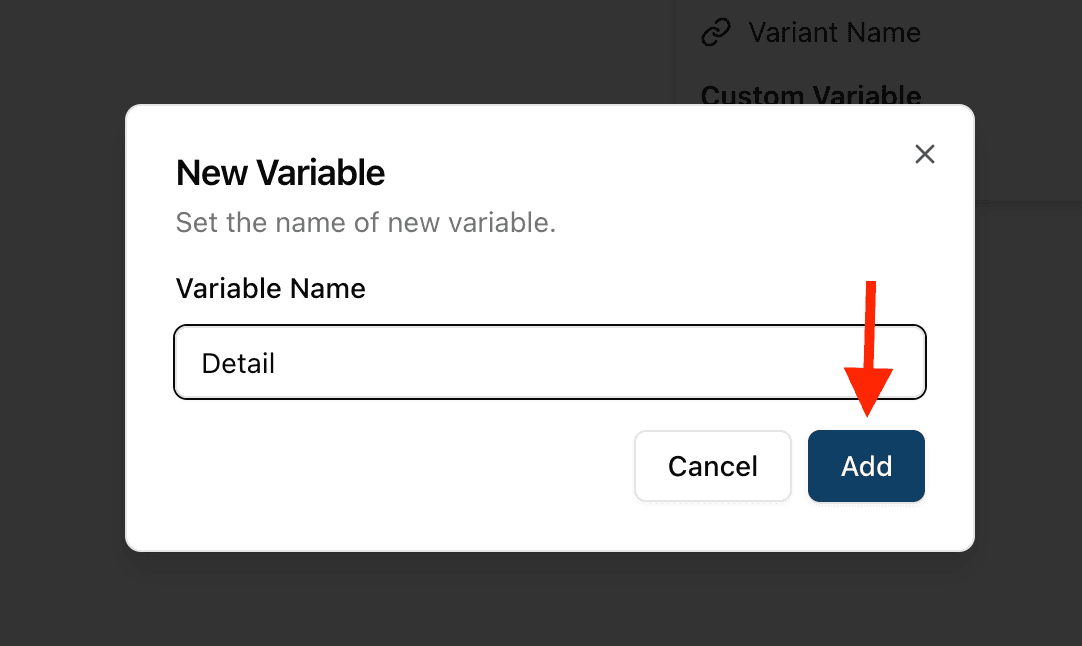
Ketika popup variable muncul, klik +
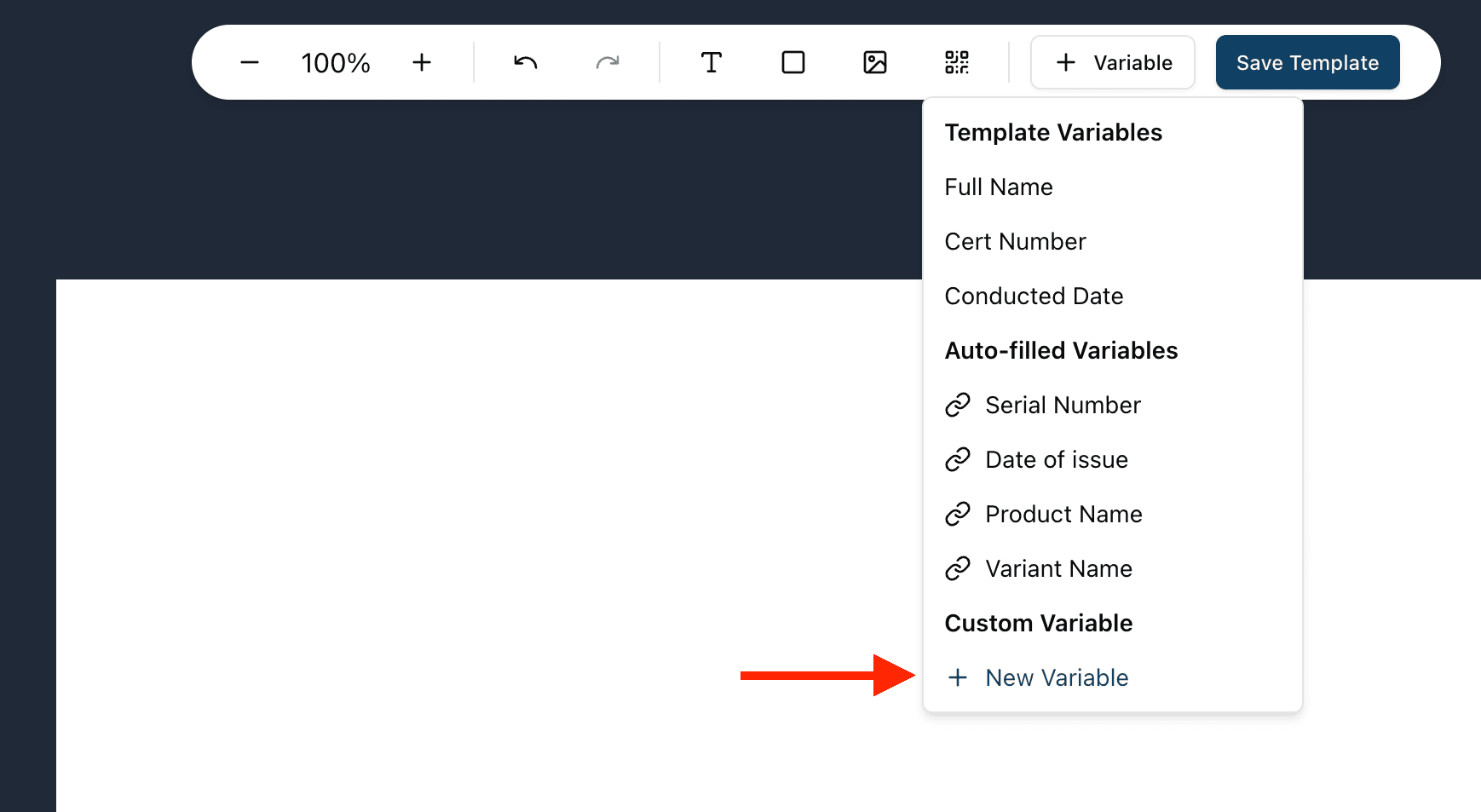
Isi form yang diberikan
Info
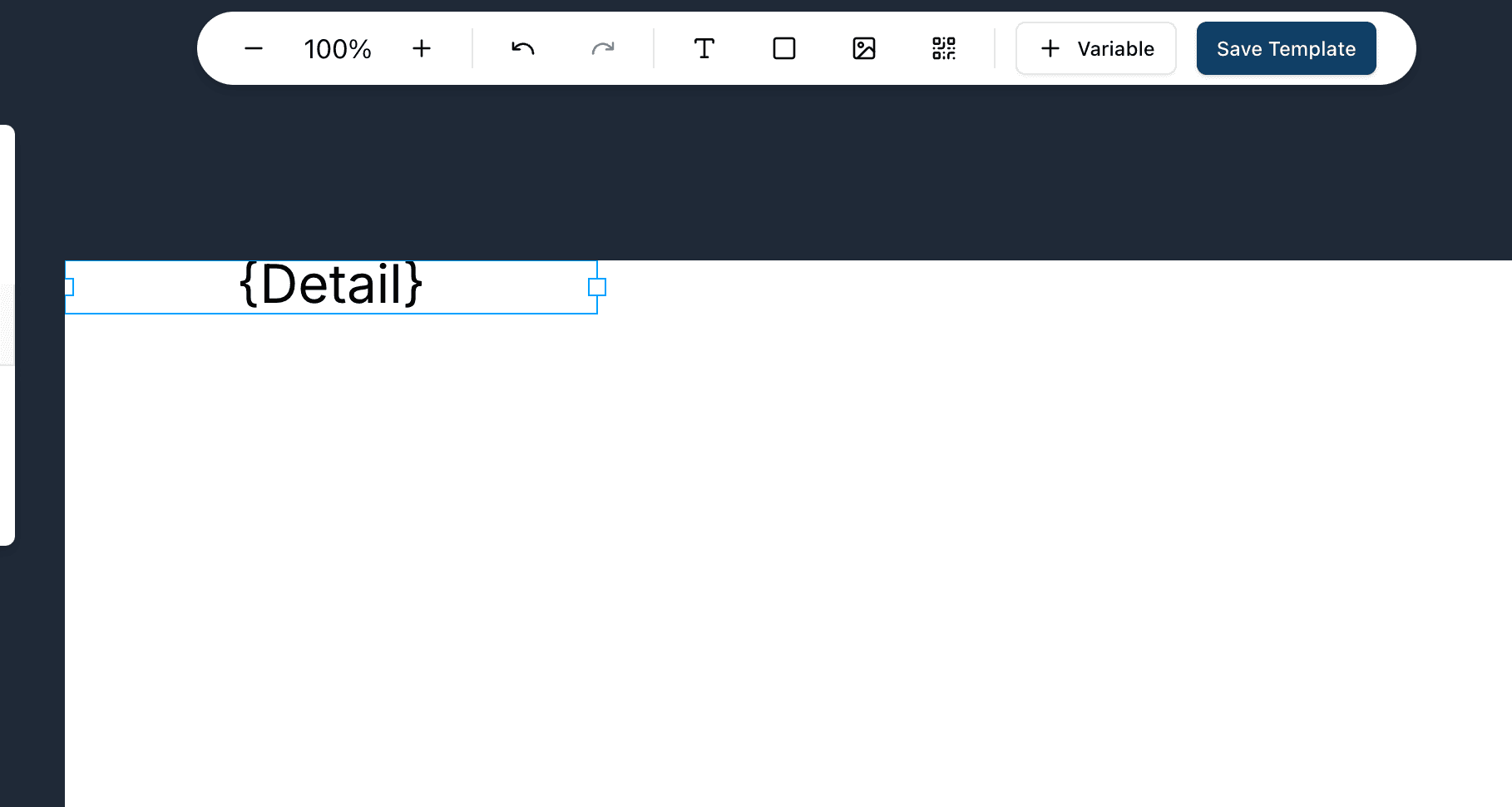
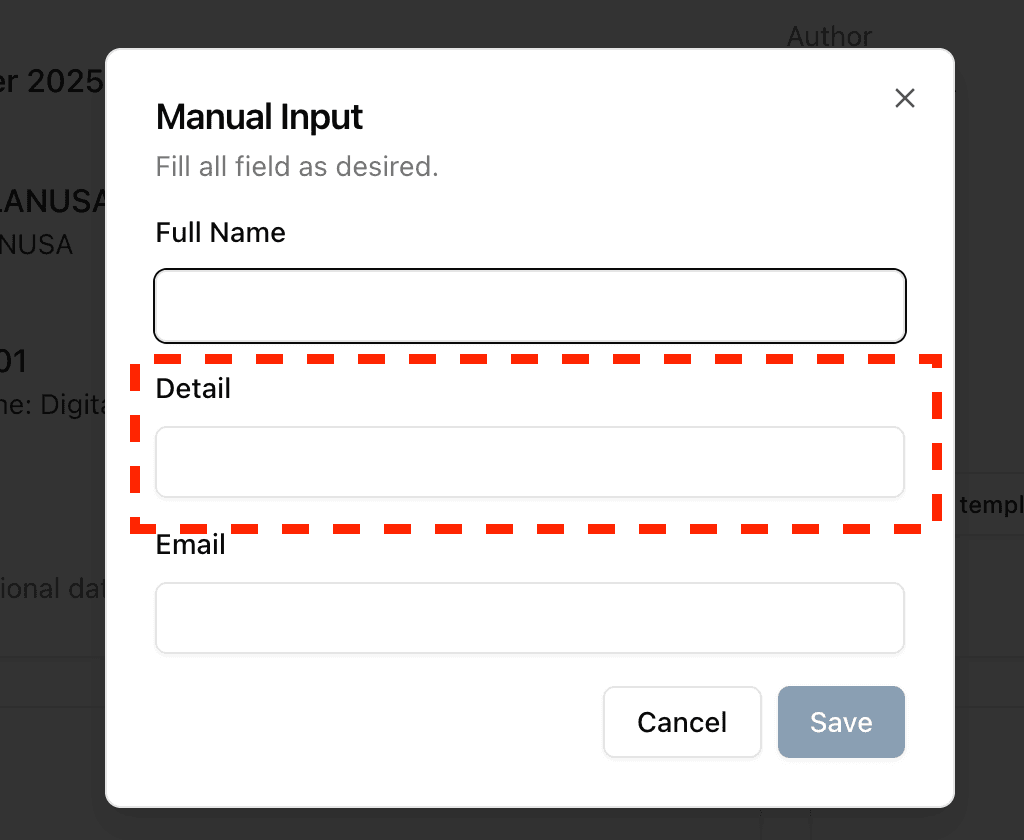
Ketika melakukan Input Data didalam Batch, kolom varible ini akan muncul
Best Practice
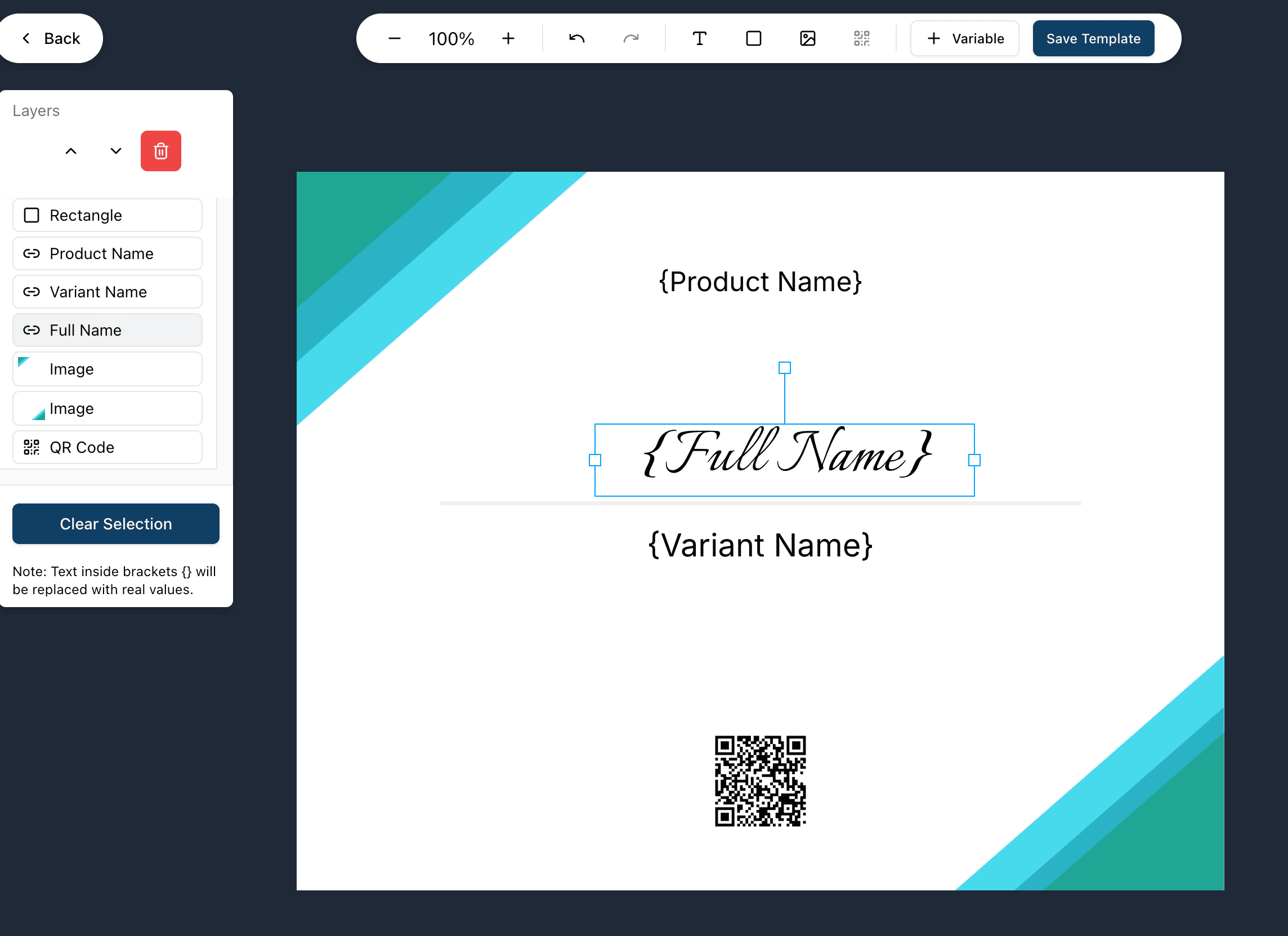
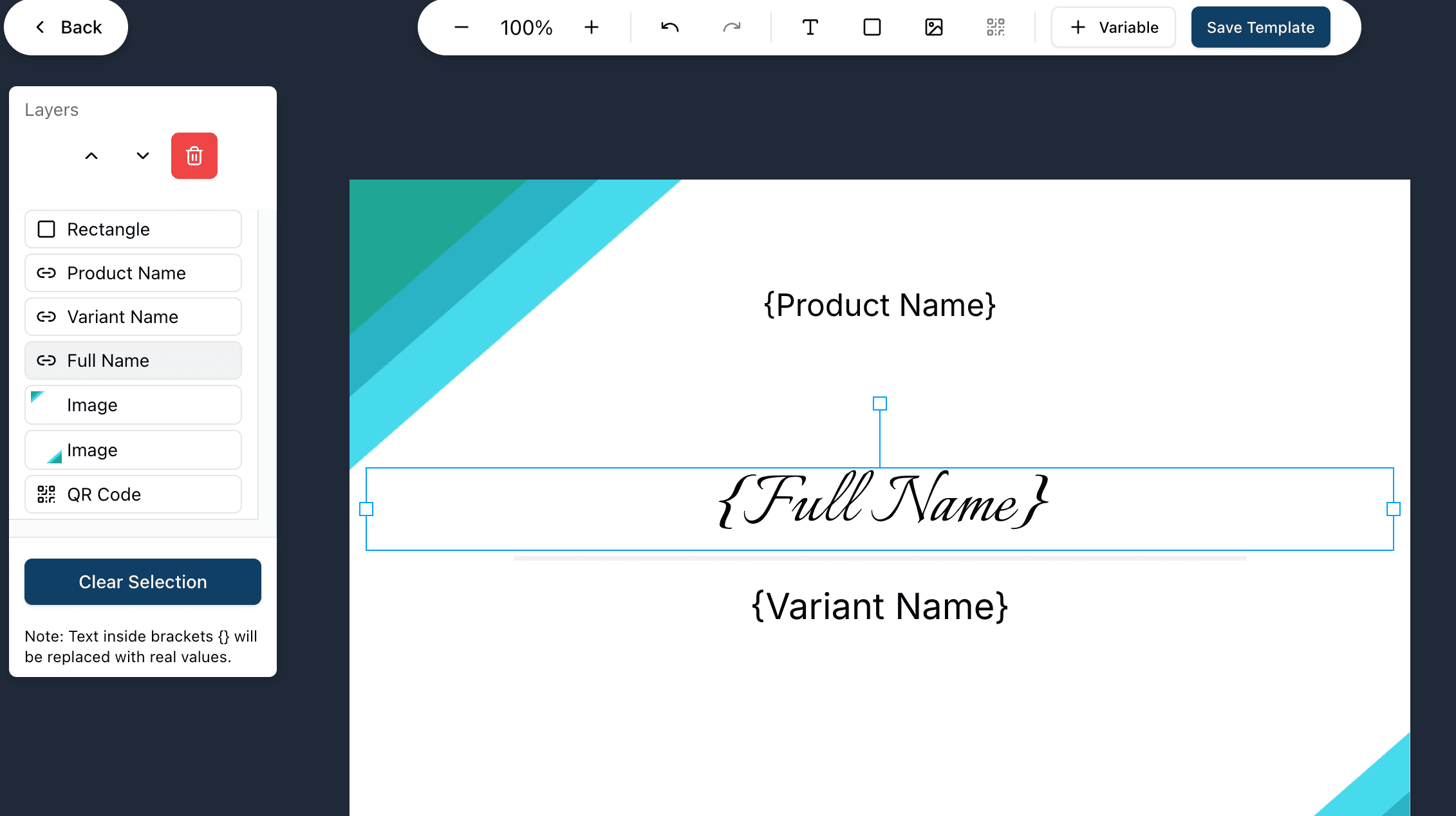
Jika anda ingin membuat variabel yang akan diisi data yang panjang, sebaiknya tarik area elemen tersebut hingga area yang cukup.
Misalkan ketika anda ingin menampilkan nama, karena nama bisa jadi panjang tarik area elemen tersebut hingga ujung template sertifikat.